Un usuario descubrió que una función del asistente de inteligencia artificial mantiene procesos activos después de cerrar el navegador. Cómo modificar la configuración.
Una función de Gemini, el asistente de inteligencia artificial de Google, puede provocar que Chrome continúe consumiendo memoria RAM incluso después de cerrar todas las ventanas del navegador. El inconveniente fue identificado por un usuario de Windows que detectó varios procesos activos en el Administrador de Tareas, con un consumo de entre 300 y 700 megabytes.
El descubrimiento fue compartido en Reddit, donde el usuario explicó que durante un tiempo tuvo que finalizar manualmente los procesos de Chrome cada vez que dejaba de utilizar el navegador.
“Probé prácticamente de todo. La opción de seguir ejecutando aplicaciones en segundo plano ya estaba desactivada”, relató el usuario, quien también eliminó aplicaciones web, deshabilitó extensiones, borró cookies y archivos de caché, restableció la configuración y desactivó la aceleración por hardware.
Ninguna de estas modificaciones logró solucionar el inconveniente. Sin embargo, al crear un nuevo perfil sin iniciar sesión con su cuenta de Google, comprobó que el navegador finalizaba todos sus procesos correctamente.
La función de Gemini que mantiene Google Chrome activo
El origen del consumo estaba en una configuración vinculada a la integración del asistente de inteligencia artificial con el navegador.
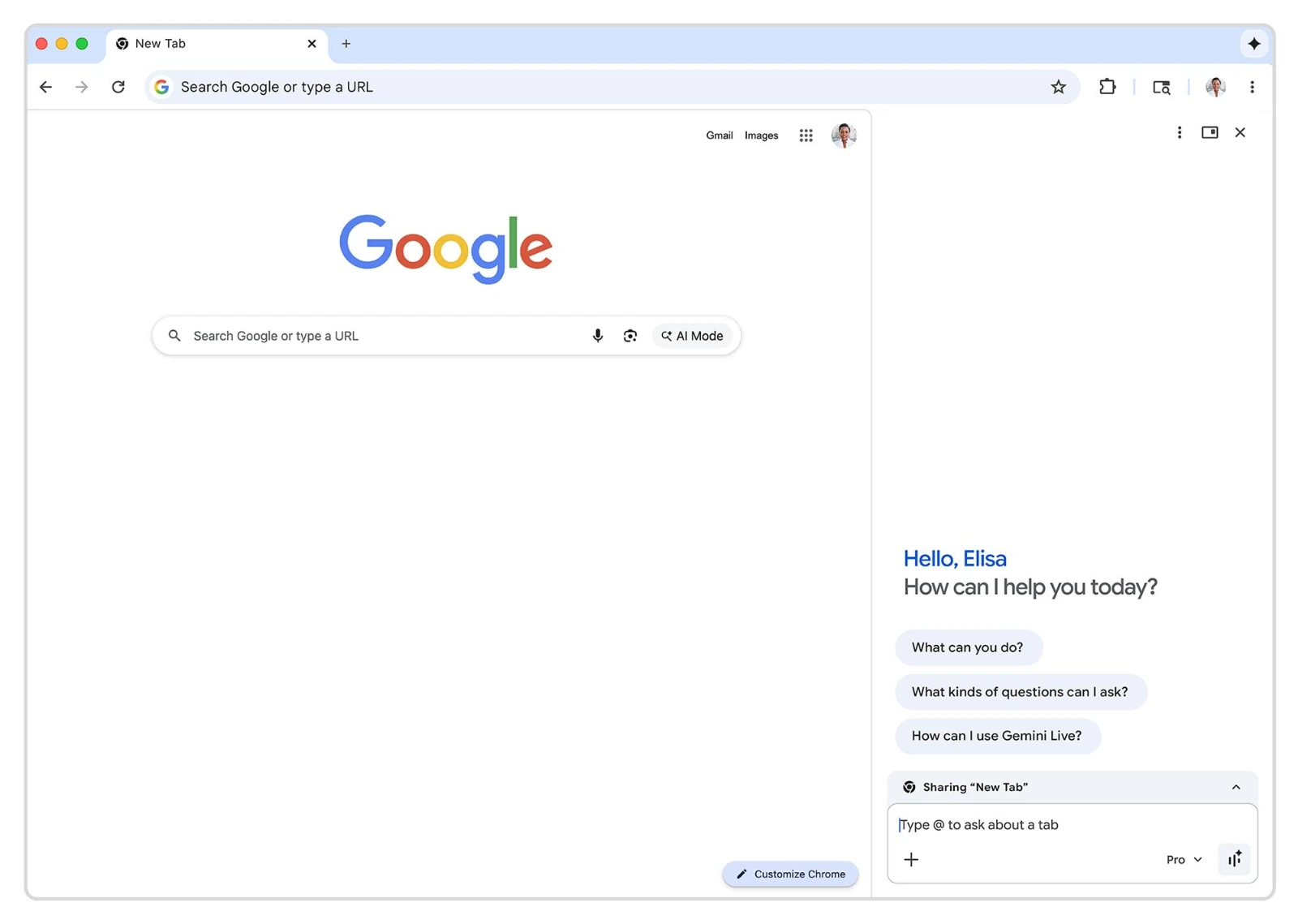
Se trata de una herramienta que permite acceder a Gemini desde la bandeja del sistema de Windows mediante un acceso directo o una combinación de teclas, sin necesidad de tener abierta una ventana del navegador.
Para mantener disponible esta funcionalidad, Chrome puede conservar procesos activos en segundo plano que continúan utilizando recursos de la computadora.
La documentación de Google confirma que los usuarios pueden administrar esta preferencia desde el apartado dedicado a Gemini. Sin embargo, la compañía no establece allí una cantidad específica de memoria RAM necesaria para su funcionamiento.
Cómo configurar Google Chrome para liberar memoria RAM
Para modificar el funcionamiento del asistente de inteligencia artificial no es necesario instalar aplicaciones adicionales, eliminar extensiones ni realizar cambios en la configuración de Windows.
Los usuarios que tengan disponible esta función deberán seguir los siguientes pasos:
Abrir Google Chrome.
Presionar los tres puntos ubicados en la esquina superior derecha.
Ingresar en Configuración.
Seleccionar Innovaciones de IA.
Acceder al apartado Gemini en Chrome.
Desactivar la opción que permite mostrar Gemini en la bandeja del sistema y habilitar el atajo de teclado.
También es posible acceder directamente al apartado de configuración mediante la dirección chrome://settings/ai/gemini, que deberá ingresarse en la barra de navegación.
Quienes no utilicen habitualmente el asistente pueden desactivar, además, el botón de acceso a Gemini ubicado en la parte superior del navegador.
Una vez realizados los cambios, los usuarios pueden verificar el consumo de recursos mediante el Administrador de Tareas de Windows, al que se accede con la combinación de teclas Ctrl + Shift + Esc.
“Una vez que desactivé esa opción, Chrome se cierra por completo cuando lo cierro”, aseguró el usuario que identificó el inconveniente.
Otros ajustes de inteligencia artificial que pueden modificarse en Chrome
Dentro del mismo apartado de configuración, Google permite administrar los permisos relacionados con el contenido que Gemini puede consultar durante las conversaciones.
Una de las alternativas consiste en desactivar la opción de compartir la pestaña actual de forma predeterminada. De esta manera, el usuario puede decidir cuándo proporcionar al asistente el contenido de una página web.
Por otra parte, Chrome dispone de modelos de inteligencia artificial que funcionan directamente en la computadora y permiten ejecutar determinadas tareas sin depender exclusivamente del procesamiento remoto.
Estos modelos pueden utilizarse para detectar posibles estafas, resumir páginas web, organizar pestañas y asistir a los usuarios en la redacción de textos.
Según la documentación oficial de Google, la descarga de estos modelos requiere aproximadamente 20 GB de espacio libre en el disco, aunque esto no significa que los archivos necesariamente ocupen esa cantidad de almacenamiento.
Los usuarios que deseen recuperar espacio pueden ingresar en Configuración, seleccionar Innovaciones de IA y desactivar la inteligencia artificial en el dispositivo.
Esta modificación elimina los archivos de los modelos locales e impide que vuelvan a descargarse mientras la configuración permanezca deshabilitada. Sin embargo, también deja fuera de funcionamiento las herramientas que dependen de esos modelos, incluidas determinadas funciones de protección contra estafas.